
Дополнительные функции Конференций
Конференции имеют ряд дополнительных функций, которые могут оказаться полезными для пользователей.

Комнаты ожидания
Функционал комнат ожидания позволяет вам показывать гостям экран ожидания, пока не начнется звонок. Это идеально подходит, например, для вебинаров с внешними участниками.
Вы можете выбрать разрешить участникам присоединиться к разговору в определенное время или когда отмените комнату ожидания в ручную.
Конференции из приложения Файлы
В приложении «Файлы» вы можете обсудить файлы на боковой панели и даже звонить во время их редактирования. Сначала вам нужно присоединиться к чату.
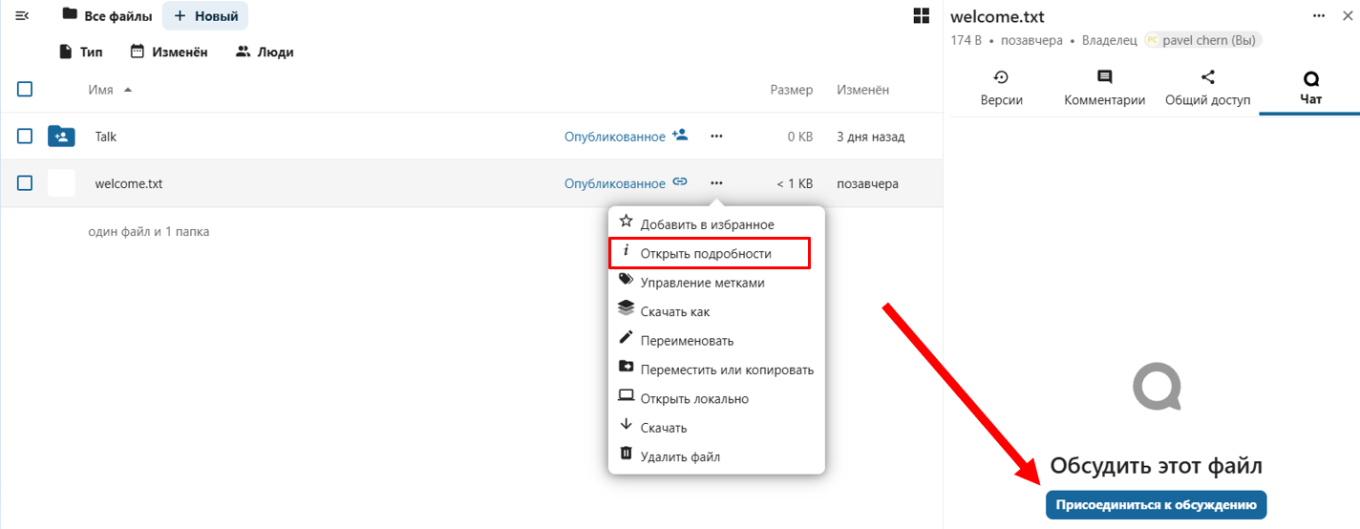
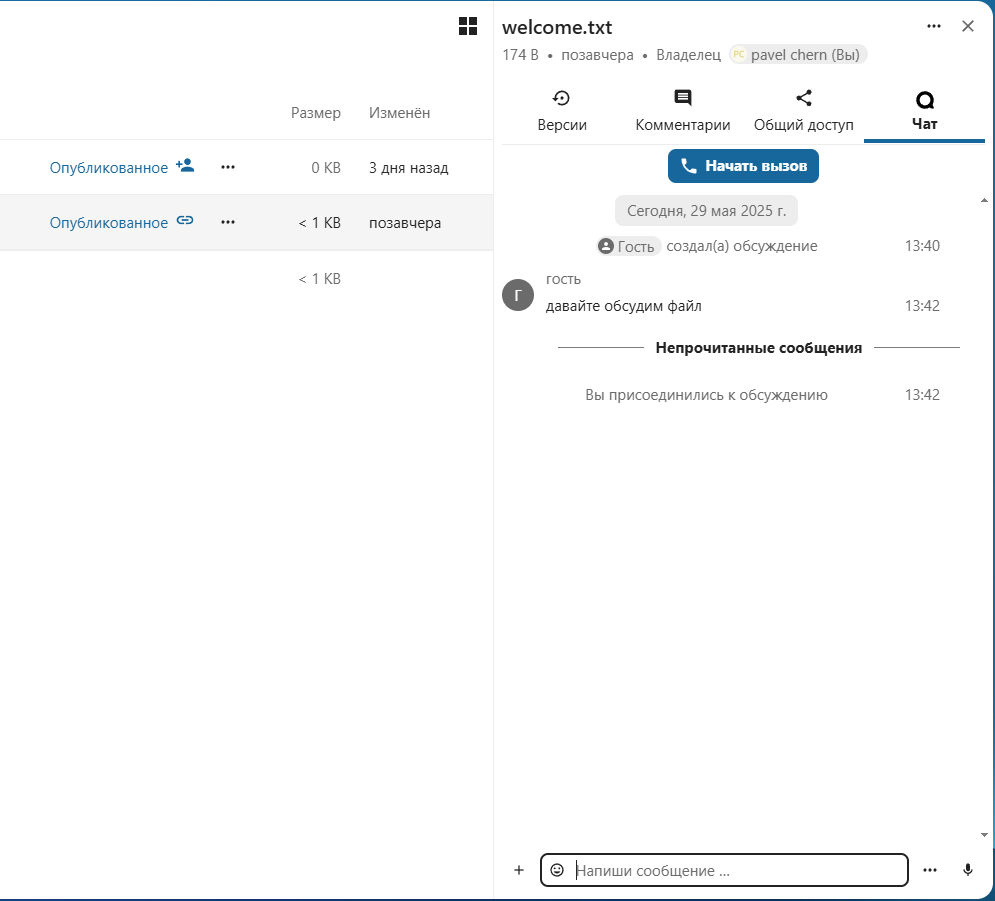
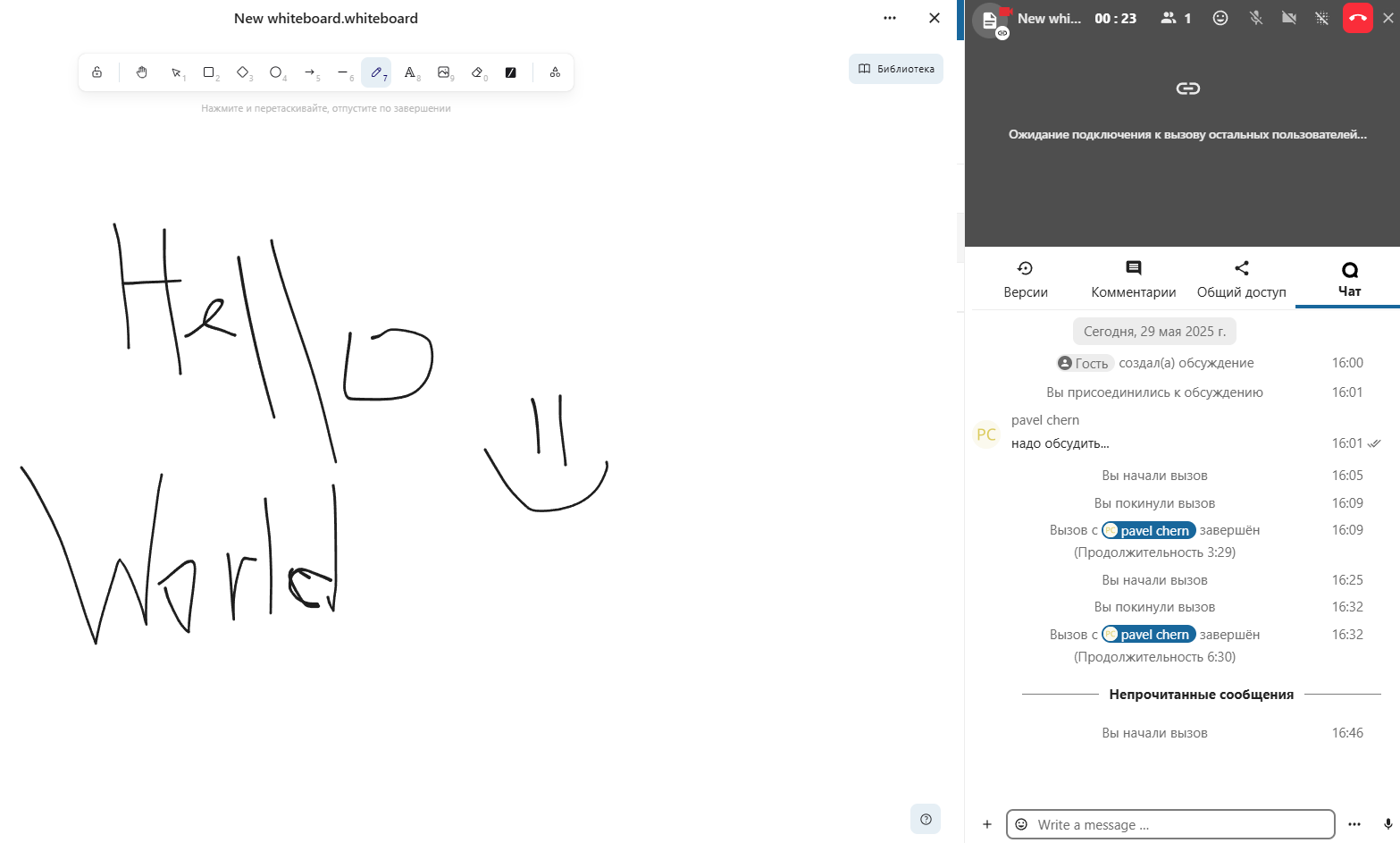
Вы можете обсудить в чате или созвониться с другими участниками, даже когда начинаете редактировать файл.
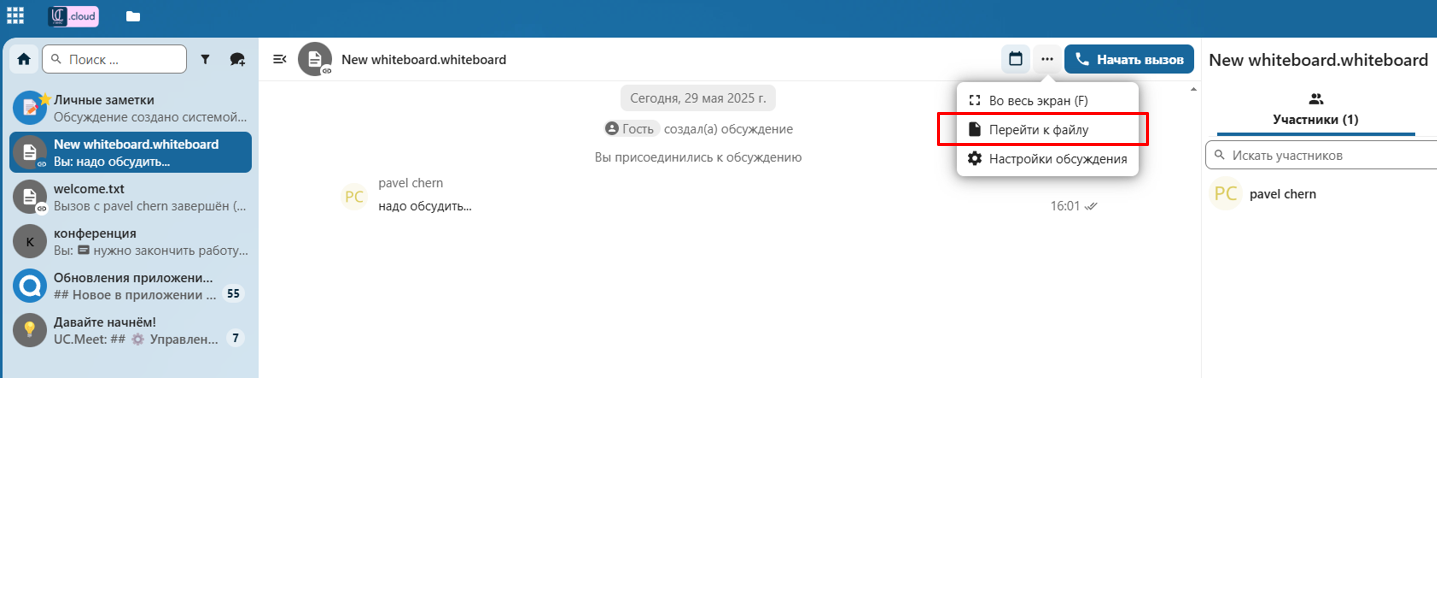
В Talk для файла будет создана беседа. Вы можете общаться в ней или вернуться к файлу, используя меню ... в правом верхнем углу.
Создать задачи из чата или поделиться задачами в чате
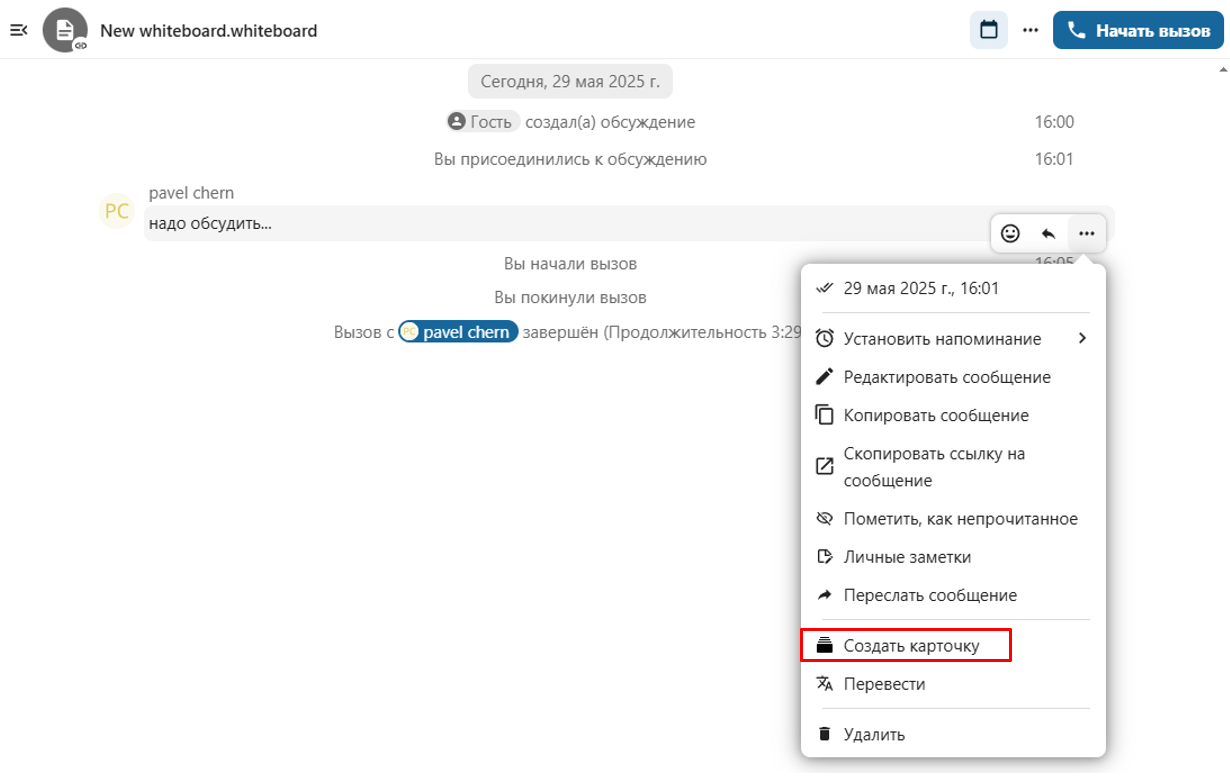
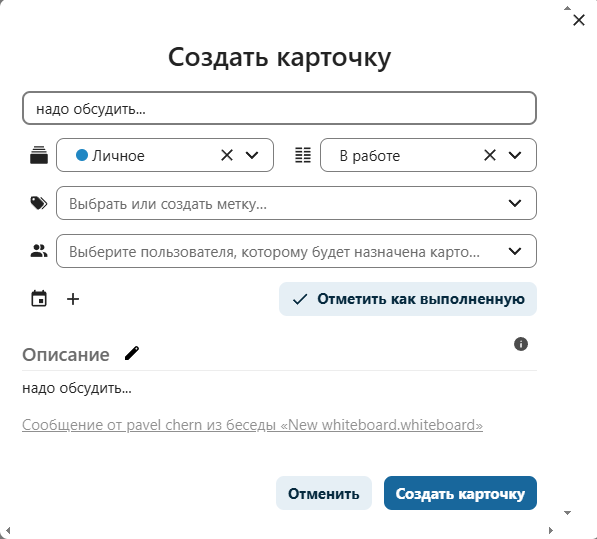
Если Deck установлен, вы можете использовать меню ... сообщения чата и превратить сообщение в задачу Deck.
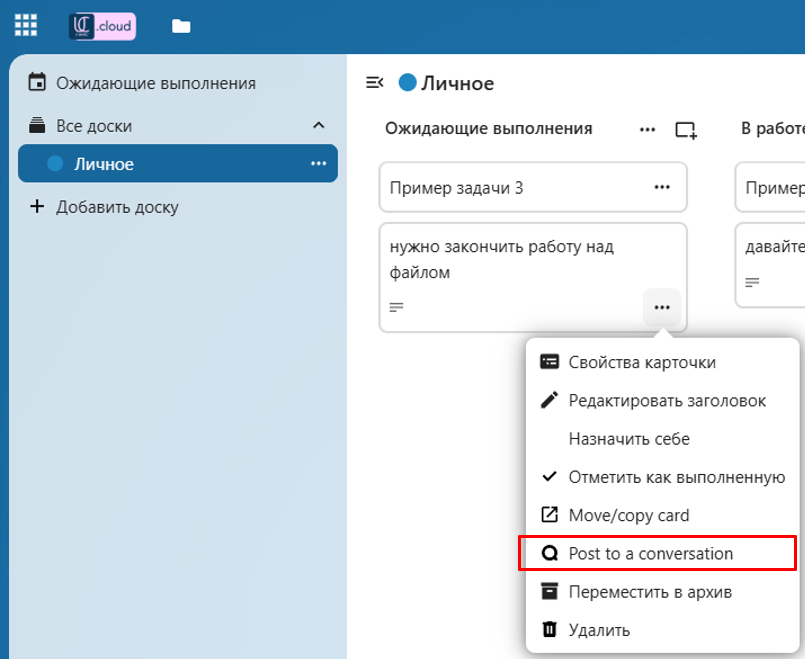
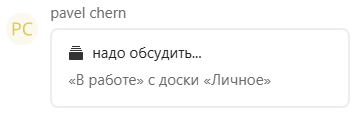
Вы можете поделиться задачами в чатах из Карточек
Комнаты обсуждения
Комнаты обсуждений позволяют разделить вызов Nextcloud Talk на более мелкие группы для более целенаправленных обсуждений. Модератор звонка может создать несколько комнат обсуждения и назначить участников для каждой комнаты.
Примечание
Breakout rooms are currently not available in conversations that are joinable by guests (public conversations).
Настройка комнат обсуждения
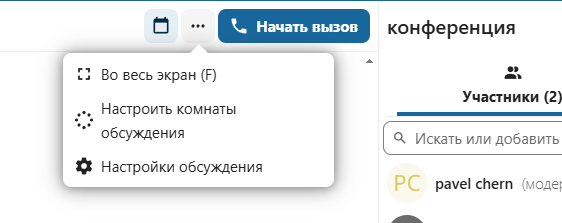
Чтобы создать комнаты обсуждения, вам нужно быть модератором в групповом разговоре. Нажмите на меню на верхней панели и нажмите «Настроить комнаты обсуждения».
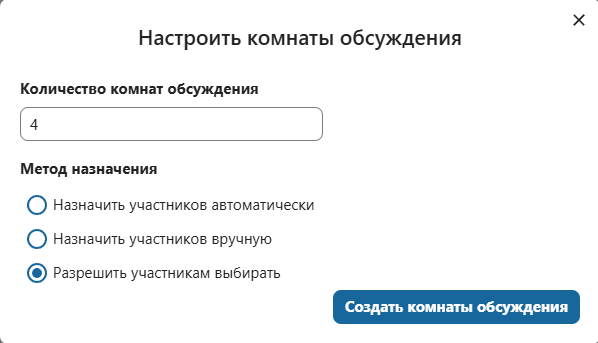
Откроется диалоговое окно, в котором вы можете указать количество комнат, которые вы хотите создать, и способ назначения участников. Здесь вам будет предложено 3 варианта:
-
Автоматически назначать участников: "Конференции" автоматически назначит участников в комнаты.
-
Назначить участников вручную: вы откроете редактор участников, где сможете назначать участников в комнаты.
-
Разрешить участникам выбирать: участники смогут сами присоединяться к комнатам обсуждения.
Управление комнатами обсуждения
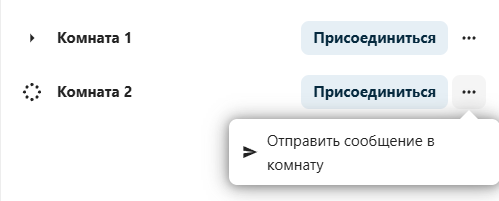
После того, как комнаты обсуждения будут созданы, вы сможете увидеть их на боковой панели.
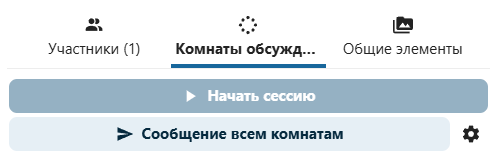
Из заголовка боковой панели
-
Запустить и остановить комнаты обсуждения: это переместит всех пользователей в родительской беседе в соответствующие комнаты обсуждения.
-
Отправить сообщение во все комнаты: сообщение будет отправлено во все комнаты одновременно.
-
Внести изменения в назначенных участников: откроется редактор участников, в котором вы сможете изменить, какие участники назначены для какой комнаты обсуждения. В этом диалоговом окне также можно удалить комнаты обсуждения.
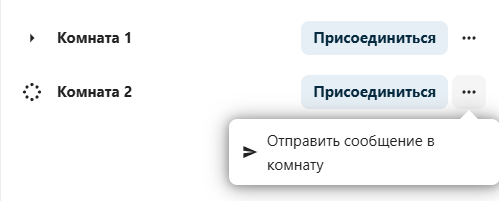
Из панели комнаты обсуждения на боковой панели вы также можете присоединиться к определённой комнате обсуждения или отправить сообщение в определённую комнату.
Запись вызова
Функция записи предоставляет пользователям возможность:
-
Запускать и останавливать запись во время звонка.
-
Записывать видео и аудиопоток из динамика, а также общий доступ к экрану.
-
Доступ к записанным файлам, распространение и загрузка для дальнейшего использования или распространения..
Для включения этой функции администрация системы должна настроить сервер записи.
Управление записью
Модератор может запустить запись вместе с началом разговора или в любое время во время разговора:
-
Перед звонком: установите флажок «Начать запись сразу после звонка« в разделе "Настройки мультимедиа«, затем нажмите на кнопку "Начать звонок».
-
Во время разговора: нажмите на меню в верхней строке, затем нажмите «Начать запись».


The recording will start shortly, and you will see a red indicator next to the call time. You can stop the recording at any time while the call is still ongoing by clicking on that indicator and selecting «Stop recording», or by using the same action in the top-bar menu. If you do not manually stop the recording, it will end automatically when the call ends.

After stopping a recording, the server will take some time to prepare and save the recorded file. The moderator, who started the recording, receives a notification when the file is uploaded. From there, it can be shared in the chat.


Recording consent
For compliance reasons with various privacy rights, it is possible to ask participants for consent to be recorded before joining the call. The system administration has the flexibility to utilize this feature in several ways:
Disable consent completely.
Enable mandatory consent system-wide, requiring consent for all conversations.
Allow moderators to configure this option on a conversation level. In such cases, moderators can access the conversation settings to configure this option accordingly:

If recording consent is enabled, every participant, including moderators, will see a highlighted section in the «Media settings» before joining a call. This section informs participants that the call may be recorded. To give explicit consent for recording, participants must check the box. If they do not give consent, they will not be allowed to join the call.


Федеративный диалог
Благодаря функции федерации пользователи могут создавать беседы в разных объединенных экземплярах Конференций и использовать функции Конференций так, как если бы они находились на одном сервере.
Важно Находится в стадии разработки. Доступны базовые функции чата, больше возможностей появится в будущем!
Функция должна быть настроена системным администратором.
Отправление и прием приглашений
Модератор беседы может отправить приглашение участнику на другом сервере:

При получении уведомления пользователь увидит счетчик ожидающих приглашений над списком бесед.

При нажатии на нее будет предоставлена дополнительная информация о приглашающей стороне, и пользователь может либо принять, либо отклонить приглашение.

Приняв приглашение, беседа появится в списке как любая другая.
